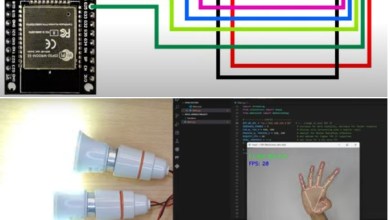
ESP32 Bluetooth Classic dengan Arduino IDE

Tujuan
- Memahami cara mengatur dan menggunakan ESP32 untuk komunikasi Bluetooth Classic.
- Mampu mengirim dan menerima data menggunakan Bluetooth.
Alat dan Bahan
- Modul ESP32
- Kabel USB untuk koneksi ke komputer
- Arduino IDE (pastikan sudah terinstal)
- Smartphone atau perangkat lain yang mendukung Bluetooth

Langkah-langkah
- Persiapan Lingkungan
-
- Install Arduino IDE jika belum terpasang.
- Tambahkan dukungan untuk ESP32 di Arduino IDE:
-
-
- Buka Arduino IDE, pergi ke File > Preferences.
- Tambahkan URL berikut di bagian “Additional Board Manager URLs”:
https://dl.espressif.com/dl/package_esp32_index.json - Pergi ke Tools > Board > Board Manager, cari “ESP32” dan instal.
-
- Pilih Board ESP32
-
- Pilih board yang sesuai dengan ESP32 Anda:
Tools > Board > ESP32 Dev Module (atau board lain yang sesuai).
- Pilih board yang sesuai dengan ESP32 Anda:
- Koneksi ESP32
-
- Hubungkan ESP32 ke komputer menggunakan kabel USB.
- Contoh Kode
-
- Salin dan tempel kode berikut ke dalam Arduino IDE:
#include "BluetoothSerial.h"
BluetoothSerial SerialBT;
void setup() {

    Serial.begin(115200);
    SerialBT.begin("ESP32_BT"); // Nama perangkat Bluetooth
    Serial.println("Perangkat Bluetooth siap untuk dipasangkan");

}


void loop() {

    if (SerialBT.available()) {
        //Serial.write(SerialBT.read());
        char incomingChar = SerialBT.read();
        Serial.print("Diterima: ");
        Serial.println(incomingChar);

    }


    if (Serial.available()) {

        char outgoingChar = Serial.read();
        SerialBT.print(outgoingChar);
        Serial.print("Terkirim: ");
        Serial.println(outgoingChar);

    }

    delay(20);

}
- Contoh Code Aplikasi
#include "BluetoothSerial.h"

#include "DHT.h"

#define DHTPIN 2       // Pin data DHT11

#define DHTTYPE DHT11  // DHT11 digunakan

DHT dht(DHTPIN, DHTTYPE);

// Check if Bluetooth configs are enabled

#if !defined(CONFIG_BT_ENABLED) || !defined(CONFIG_BLUEDROID_ENABLED)

#error Bluetooth is not enabled! Please run `make menuconfig` to and enable it

#endif

// Bluetooth Serial object

BluetoothSerial SerialBT;

// GPIO where LED is connected to

const int ledPin =  25;

// Handle received and sent messages

String message = "";

char incomingChar;

String temperatureString = "";

// Timer: auxiliar variables

unsigned long previousMillis = 0;    // Stores last time temperature was published

const long interval = 10000;         // interval at which to publish sensor readings

void setup() {

  dht.begin();

  pinMode(ledPin, OUTPUT);

  Serial.begin(115200);

  // Bluetooth device name

  SerialBT.begin("ESP32");

  Serial.println("The device started, now you can pair it with bluetooth!");

}

void loop() {

  unsigned long currentMillis = millis();

  // Send temperature & humadity readings

  if (currentMillis - previousMillis >= interval){

    previousMillis = currentMillis;

    float humidity = dht.readHumidity();

    float temperature = dht.readTemperature();

    temperatureString = String(temperature) + "C  " +  String(humidity) + "%";

    SerialBT.println(temperatureString);

  }

  // Read received messages (LED control command)

  if (SerialBT.available()){

    char incomingChar = SerialBT.read();

    if (incomingChar != '\n'){

      message += String(incomingChar);

    }

    else{

      message = "";

    }

    Serial.write(incomingChar);

  }

  // Check received message and control output accordingly

  if (message =="led_on"){

    digitalWrite(ledPin, HIGH);

  }

  else if (message =="led_off"){

    digitalWrite(ledPin, LOW);

  }

  delay(20);

}
- Upload Kode
-
- Klik tombol Upload di Arduino IDE untuk mengunggah kode ke ESP32.
- Uji Koneksi Bluetooth
-
- Setelah pengunggahan selesai, buka aplikasi Bluetooth di smartphone.
- Cari perangkat dengan nama “ESP32_BT” dan lakukan pairing.
- Gunakan aplikasi terminal Bluetooth (seperti “Bluetooth Terminal”) untuk mengirim dan menerima data.
- Verifikasi
-
- Kirim karakter dari aplikasi terminal ke ESP32.
- Periksa Serial Monitor di Arduino IDE untuk melihat data yang diterima.
Catatan
- Pastikan baud rate di Serial Monitor disesuaikan dengan pengaturan di kode (115200).
- Jika ada masalah dalam koneksi, pastikan perangkat Bluetooth di smartphone aktif dan dalam jangkauan.
Penutup
Dengan mengikuti langkah-langkah di atas, Anda seharusnya dapat berhasil mengatur dan menggunakan ESP32 untuk komunikasi Bluetooth Classic. Jika ada pertanyaan atau kesulitan, jangan ragu untuk bertanya!